Domain mein-onlineshop.de kaufen?
Wir ziehen mit dem Projekt
mein-onlineshop.de um.
Sind Sie am Kauf der Domain
mein-onlineshop.de interessiert?
domain@kv-gmbh.de · 0541-91531010
Domain mein-onlineshop.de kaufen?
Wie verbinde ich mein Tablet mit dem Beamer?
Um dein Tablet mit dem Beamer zu verbinden, benötigst du in der Regel ein passendes Kabel oder eine drahtlose Verbindungsmöglichkeit wie beispielsweise Miracast oder Chromecast. Zunächst solltest du prüfen, ob dein Tablet über einen HDMI-Anschluss verfügt. Falls ja, kannst du ein HDMI-Kabel verwenden, um eine direkte Verbindung zum Beamer herzustellen. Alternativ kannst du auch einen Adapter nutzen, falls dein Tablet keinen HDMI-Anschluss hat. Wenn du eine drahtlose Verbindung bevorzugst, kannst du ein Miracast- oder Chromecast-Gerät verwenden, um den Bildschirm deines Tablets kabellos auf den Beamer zu übertragen. Stelle sicher, dass der Beamer eingeschaltet ist und das richtige Eingangssignal ausgewählt ist, bevor du die Verbindung herstellst. **
Wie kann ich mein Tablet mit Beamer verbinden?
Um dein Tablet mit einem Beamer zu verbinden, benötigst du in der Regel ein passendes Kabel, das sowohl an dein Tablet als auch an den Beamer angeschlossen werden kann. Alternativ kannst du auch drahtlose Verbindungsmöglichkeiten wie Miracast oder Chromecast nutzen, sofern dein Beamer diese Funktionen unterstützt. Stelle sicher, dass sowohl dein Tablet als auch der Beamer eingeschaltet sind und die richtige Eingangsquelle am Beamer ausgewählt ist. Gegebenenfalls musst du noch Einstellungen an deinem Tablet vornehmen, um die Bildschirmübertragung zu aktivieren. Wenn du Schwierigkeiten hast, die Verbindung herzustellen, kannst du auch die Bedienungsanleitung deines Beamers oder Tablets konsultieren oder dich an den Hersteller wenden. **


Ähnliche Suchbegriffe für ViewSonic-PA503S-Beamer-mit
Top-Angebote
Produkte zum Begriff ViewSonic-PA503S-Beamer-mit:
-
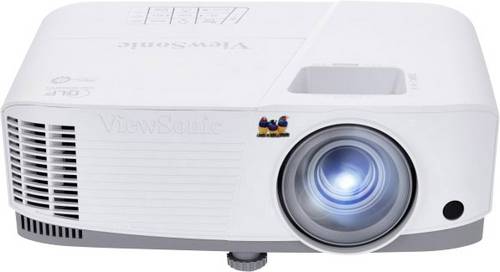
Viewsonic Beamer PA503S DLP 3600 ANSI-Lumen 800 x 600 SVGA 3D ready, automatische Trapezkorrektur, Kurzdistanz, VGA EingangViewsonic Beamer PA503S DLP 3600 ANSI-Lumen 800 x 600 SVGA 3D ready, automatische Trapezkorrektur, Kurzdistanz, VGA Eingang402,42 €*Versand: 0,00 €Sichere Weiterleitung zum Anbieter
-
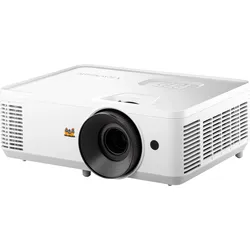
Viewsonic PX704HD FHD BeamerDer PX704HD ist ein 4.000 ANSI-Lumen-Lampenprojektor, der sich ideal für den Heim- und Geschäftsgebrauch eignet. Mit einer FHD-Auflö-sung von 1080p und einer ultragroßen Projektionsfläche von bis zu 300 Zoll liefert er klare und lebendige Bilder für Home E655,00 €*Versand: 5,95 €Sichere Weiterleitung zum Anbieter
-
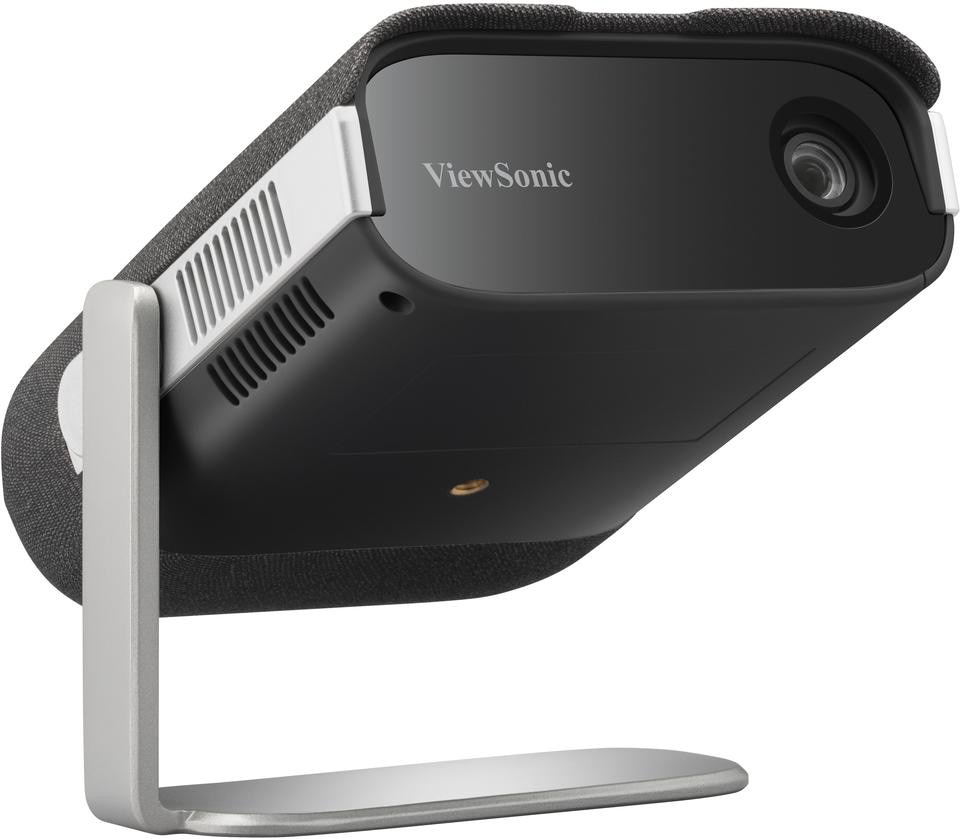
ViewSonic M1XE mobiler DLP BeamerMobiler LED Beamer; mit Akku / Auflösung: 854 x 480, 16:9 Format, Bildgröße bis 2540 cm / Standardmodus: 360 ANSI Lumen, 60000h Lampenlebensdauer, Lautstärke ca. 26 dB / Bluetooth, WLAN, 1x HDMI, 1x USB2.0 / 12000 mAh Akku, Maße: 166 mm B x54 mm H x138 mm T, 0.8 kg379,33 €*Versand: 6,99 €Sichere Weiterleitung zum Anbieter

-
Wie verbinde ich mein iPhone mit dem Beamer?
Um dein iPhone mit einem Beamer zu verbinden, benötigst du in der Regel ein passendes Kabel oder einen Adapter. Überprüfe zuerst, welchen Anschluss dein Beamer hat (z.B. HDMI, VGA). Kaufe dann das entsprechende Kabel oder den passenden Adapter, um dein iPhone mit dem Beamer zu verbinden. Schließe das Kabel an dein iPhone und den Beamer an und wähle den richtigen Eingangskanal am Beamer aus. Stelle sicher, dass die Bildschirmspiegelung auf deinem iPhone aktiviert ist, um den Bildschirm auf den Beamer zu übertragen. Starte dann die gewünschte App oder präsentiere deine Inhalte auf dem Beamer. **
-
Kann ich mein Handy mit einem Beamer verbinden?
Ja, es ist möglich, dein Handy mit einem Beamer zu verbinden, vorausgesetzt, dass sowohl dein Handy als auch der Beamer über entsprechende Anschlüsse verfügen. Du kannst dies in der Regel über ein HDMI-Kabel, einen Adapter oder drahtlos über Bluetooth oder WLAN tun. Es ist wichtig, sicherzustellen, dass sowohl der Beamer als auch dein Handy mit derselben Technologie kompatibel sind, um eine reibungslose Verbindung herzustellen. Bevor du dein Handy mit dem Beamer verbindest, überprüfe die Bedienungsanleitung beider Geräte, um sicherzustellen, dass du die richtigen Schritte befolgst. Wenn du Schwierigkeiten hast, die Verbindung herzustellen, kannst du auch den Hersteller des Beamers oder deines Handys um Unterstützung bitten. **
-
Wie verbinde ich mein Handy mit dem Beamer?
Um dein Handy mit dem Beamer zu verbinden, benötigst du in der Regel ein passendes Kabel oder eine drahtlose Verbindungsmöglichkeit wie beispielsweise Bluetooth oder WLAN. Überprüfe zunächst, ob dein Beamer über die entsprechenden Anschlüsse verfügt, um dein Handy anzuschließen. Schließe dann das Kabel an dein Handy und den Beamer an oder stelle eine drahtlose Verbindung her. Vergewissere dich, dass der Beamer auf den richtigen Eingang eingestellt ist, um das Bild von deinem Handy zu empfangen. Starte anschließend die Wiedergabe auf deinem Handy und das Bild sollte auf der Leinwand erscheinen. **
-
Warum spricht mein Fernseher nicht mit dem Beamer?
Es gibt mehrere mögliche Gründe dafür, warum Ihr Fernseher nicht mit dem Beamer kommuniziert. Es könnte sein, dass die beiden Geräte nicht über die richtigen Anschlüsse verfügen oder dass die Einstellungen nicht korrekt konfiguriert sind. Es ist auch möglich, dass eines der Geräte defekt ist. Es wäre ratsam, die Bedienungsanleitungen beider Geräte zu überprüfen und gegebenenfalls den technischen Support zu kontaktieren, um das Problem zu lösen. **


Was ist der Monitorstand für den ViewSonic VX2458-C-MHD?
Der ViewSonic VX2458-C-MHD hat einen integrierten Monitorstand, der es ermöglicht, den Monitor auf einer flachen Oberfläche zu platzieren. Der Standfuß ist robust und stabil und ermöglicht eine einfache Neigung des Monitors für den optimalen Blickwinkel. Der Monitor kann auch an einer VESA-kompatiblen Halterung befestigt werden, wenn eine Wandmontage oder eine andere Art der Befestigung gewünscht ist. **
Wie kann ich mein iPad mit einem Beamer verbinden?
Um dein iPad mit einem Beamer zu verbinden, benötigst du einen passenden Adapter, der zu deinem iPad-Modell passt. Dieser Adapter sollte einen HDMI-Anschluss haben, um eine Verbindung zum Beamer herzustellen. Schließe den Adapter an dein iPad an und verbinde das andere Ende mit dem HDMI-Eingang des Beamers. Stelle sicher, dass der Beamer auf den richtigen Eingang eingestellt ist und dein iPad sollte nun auf dem Beamerbildschirm angezeigt werden. Vergiss nicht, den Ton auch entsprechend einzustellen, damit du den Ton über den Beamer wiedergeben kannst. **
Top-Angebote
Produkte zum Begriff ViewSonic-PA503S-Beamer-mit:
-
Viewsonic PA503S (SVGA, 3600 lm, 1.96:1 - 2.15:1), Beamer, WeissDer ViewSonic PA503S ist mit seinem innovativen und benutzerfreundlichen Design und seiner erstaunlichen Performance der ideale Beamer für Ihr Zuhause. Er verfügt über 3.600 ANSI Lumen, eine native SVGA 800 x 600 Auflösung sowie über ein Kontrastverhältnis von 22.000:1 für eine detailreiche Bildwiedergabe. Zudem bietet die exklusive SuperColor-Technologie eine breite Farbskala für eine brillante Bildproduktion bei nahezu allen Lichtverhältnissen. Ein 2 Watt-Lautsprecher sorgt für unglaublich klaren und kräftigen Sound und rundet das audiovisuelles Entertainmenterlebnis ab. Des Weiteren verfügt der PA503S über eine umfangreiche Konnektivität wie HDMI, VGA, Composite Video und Audio. Darüber hinaus reduziert die energiesparsame SuperEco-Funktion den Stromverbrauch und trägt nachhaltig zum Schutz der Umwelt bei.380,02 €*Versand: 0,00 €Sichere Weiterleitung zum Anbieter
-
Viewsonic 3,800 Lumens SVGA Business PA503S (SVGA, 3600 lm, 1.96:1 - 2.15:1), Beamer, Weiss, GrauDer 3.800 Lumens SVGA Business PA503S ist ein leistungsstarker Beamer, der speziell für den Einsatz in geschäftlichen und schulischen Umgebungen konzipiert wurde. Mit einer beeindruckenden Bildhelligkeit von 3.600 Lumen bietet er klare und lebendige Projektionen, die auch in helleren Räumen gut sichtbar sind. Die SVGA-Bildauflösung von 800 x 600 Pixel sorgt für scharfe Bilder, während die DLP-Technologie eine hohe Farbgenauigkeit und ein gutes Kontrastverhältnis gewährleistet. Der Beamer unterstützt 3D-Inhalte und ist somit vielseitig einsetzbar, sei es für Präsentationen, Schulungen oder Multimedia-Anwendungen. Mit einer Lampenlebensdauer von bis zu 4.500 Stunden ist der PA503S zudem kosteneffizient im Betrieb. Die verschiedenen Anschlussmöglichkeiten, darunter HDMI und mehrere VGA-Ports, ermöglichen eine einfache Integration in bestehende Systeme. - DLP-Projektionstechnologie für hohe Farbgenauigkeit - 3D Ready für vielseitige Anwendungen - Optischer Zoom für flexible Bildgrössenanpassung - Integrierte Lautsprecher für verbesserten Klang - Energieeffizient mit einem Stromverbrauch von nur 260 Watt.498,68 €*Versand: 0,00 €Sichere Weiterleitung zum Anbieter
-
Viewsonic Beamer PA503S DLP 3600 ANSI-Lumen 800 x 600 SVGA 3D ready, automatische Trapezkorrektur, Kurzdistanz, VGA EingangViewsonic Beamer PA503S DLP 3600 ANSI-Lumen 800 x 600 SVGA 3D ready, automatische Trapezkorrektur, Kurzdistanz, VGA Eingang402,42 €*Versand: 0,00 €Sichere Weiterleitung zum Anbieter
-
Wie verbinde ich mein Tablet mit dem Beamer?
Um dein Tablet mit dem Beamer zu verbinden, benötigst du in der Regel ein passendes Kabel oder eine drahtlose Verbindungsmöglichkeit wie beispielsweise Miracast oder Chromecast. Zunächst solltest du prüfen, ob dein Tablet über einen HDMI-Anschluss verfügt. Falls ja, kannst du ein HDMI-Kabel verwenden, um eine direkte Verbindung zum Beamer herzustellen. Alternativ kannst du auch einen Adapter nutzen, falls dein Tablet keinen HDMI-Anschluss hat. Wenn du eine drahtlose Verbindung bevorzugst, kannst du ein Miracast- oder Chromecast-Gerät verwenden, um den Bildschirm deines Tablets kabellos auf den Beamer zu übertragen. Stelle sicher, dass der Beamer eingeschaltet ist und das richtige Eingangssignal ausgewählt ist, bevor du die Verbindung herstellst. **
-
Wie kann ich mein Tablet mit Beamer verbinden?
Um dein Tablet mit einem Beamer zu verbinden, benötigst du in der Regel ein passendes Kabel, das sowohl an dein Tablet als auch an den Beamer angeschlossen werden kann. Alternativ kannst du auch drahtlose Verbindungsmöglichkeiten wie Miracast oder Chromecast nutzen, sofern dein Beamer diese Funktionen unterstützt. Stelle sicher, dass sowohl dein Tablet als auch der Beamer eingeschaltet sind und die richtige Eingangsquelle am Beamer ausgewählt ist. Gegebenenfalls musst du noch Einstellungen an deinem Tablet vornehmen, um die Bildschirmübertragung zu aktivieren. Wenn du Schwierigkeiten hast, die Verbindung herzustellen, kannst du auch die Bedienungsanleitung deines Beamers oder Tablets konsultieren oder dich an den Hersteller wenden. **
-
Wie verbinde ich mein iPhone mit dem Beamer?
Um dein iPhone mit einem Beamer zu verbinden, benötigst du in der Regel ein passendes Kabel oder einen Adapter. Überprüfe zuerst, welchen Anschluss dein Beamer hat (z.B. HDMI, VGA). Kaufe dann das entsprechende Kabel oder den passenden Adapter, um dein iPhone mit dem Beamer zu verbinden. Schließe das Kabel an dein iPhone und den Beamer an und wähle den richtigen Eingangskanal am Beamer aus. Stelle sicher, dass die Bildschirmspiegelung auf deinem iPhone aktiviert ist, um den Bildschirm auf den Beamer zu übertragen. Starte dann die gewünschte App oder präsentiere deine Inhalte auf dem Beamer. **
-
Kann ich mein Handy mit einem Beamer verbinden?
Ja, es ist möglich, dein Handy mit einem Beamer zu verbinden, vorausgesetzt, dass sowohl dein Handy als auch der Beamer über entsprechende Anschlüsse verfügen. Du kannst dies in der Regel über ein HDMI-Kabel, einen Adapter oder drahtlos über Bluetooth oder WLAN tun. Es ist wichtig, sicherzustellen, dass sowohl der Beamer als auch dein Handy mit derselben Technologie kompatibel sind, um eine reibungslose Verbindung herzustellen. Bevor du dein Handy mit dem Beamer verbindest, überprüfe die Bedienungsanleitung beider Geräte, um sicherzustellen, dass du die richtigen Schritte befolgst. Wenn du Schwierigkeiten hast, die Verbindung herzustellen, kannst du auch den Hersteller des Beamers oder deines Handys um Unterstützung bitten. **
Ähnliche Suchbegriffe für ViewSonic-PA503S-Beamer-mit
-
Viewsonic PX704HD FHD BeamerDer PX704HD ist ein 4.000 ANSI-Lumen-Lampenprojektor, der sich ideal für den Heim- und Geschäftsgebrauch eignet. Mit einer FHD-Auflö-sung von 1080p und einer ultragroßen Projektionsfläche von bis zu 300 Zoll liefert er klare und lebendige Bilder für Home E655,00 €*Versand: 5,95 €Sichere Weiterleitung zum Anbieter
-
ViewSonic M1XE mobiler DLP BeamerMobiler LED Beamer; mit Akku / Auflösung: 854 x 480, 16:9 Format, Bildgröße bis 2540 cm / Standardmodus: 360 ANSI Lumen, 60000h Lampenlebensdauer, Lautstärke ca. 26 dB / Bluetooth, WLAN, 1x HDMI, 1x USB2.0 / 12000 mAh Akku, Maße: 166 mm B x54 mm H x138 mm T, 0.8 kg379,33 €*Versand: 6,99 €Sichere Weiterleitung zum Anbieter
-
Legleiter, Kevin: Kundenservice mit SAP S/4HANAKundenservice mit SAP S/4HANA , Ihr praktischer Leitfaden zur Kundenserviceabwicklung mit SAP S/4HANA Service , Sport-Gewindefahrwerk > Sportfederung , Erscheinungsjahr: 20220303, Produktform: Leinen, Titel der Reihe: SAP Press##, Autoren: Legleiter, Kevin~Schuch, Constantin, Seitenzahl/Blattzahl: 558, Themenüberschrift: BUSINESS & ECONOMICS / Customer Relations, Keyword: Customer-Service; SAP CS; Serviceabwicklung; Ersatzteilvertrieb; Technikereinsatz; Ticket-Management; Customer Relationship Management; CRM; Servicevertrag; Kundenzufriedenheit; SAP Fiori; Best Practices; Know-how Tutorial Wissen Tipp Kurs Anleitung Lernen; SD; Vertrieb; Asset Management, Fachschema: Service (Kundendienst)~SAP - mySAP, Fachkategorie: SAP (Systeme, Anwendungen und Produkte in Datenbanken)~Computernetzwerke und maschinelle Kommunikation, Sprache: Deutsch, Warengruppe: HC/Datenkommunikation/Netze/Mailboxen, Fachkategorie: Kundendienst, Thema: Verstehen, Text Sprache: ger, UNSPSC: 49019900, Warenverzeichnis für die Außenhandelsstatistik: 49019900, Verlag: Rheinwerk Verlag GmbH, Verlag: Rheinwerk Verlag GmbH, Verlag: Rheinwerk Verlag GmbH, Länge: 243, Breite: 181, Höhe: 37, Gewicht: 1153, Produktform: Gebunden, Genre: Mathematik/Naturwissenschaften/Technik/Medizin, Genre: Mathematik/Naturwissenschaften/Technik/Medizin, Herkunftsland: DEUTSCHLAND (DE), Katalog: deutschsprachige Titel, Katalog: Gesamtkatalog, Katalog: Lagerartikel, Book on Demand, ausgew. Medienartikel, Relevanz: 0002, Tendenz: 0, Unterkatalog: AK, Unterkatalog: Bücher, Unterkatalog: Hardcover, Unterkatalog: Lagerartikel, WolkenId: 297560579,90 €*Versand: 0,00 €Sichere Weiterleitung zum Anbieter
-
Wie verbinde ich mein Handy mit dem Beamer?
Um dein Handy mit dem Beamer zu verbinden, benötigst du in der Regel ein passendes Kabel oder eine drahtlose Verbindungsmöglichkeit wie beispielsweise Bluetooth oder WLAN. Überprüfe zunächst, ob dein Beamer über die entsprechenden Anschlüsse verfügt, um dein Handy anzuschließen. Schließe dann das Kabel an dein Handy und den Beamer an oder stelle eine drahtlose Verbindung her. Vergewissere dich, dass der Beamer auf den richtigen Eingang eingestellt ist, um das Bild von deinem Handy zu empfangen. Starte anschließend die Wiedergabe auf deinem Handy und das Bild sollte auf der Leinwand erscheinen. **
-
Warum spricht mein Fernseher nicht mit dem Beamer?
Es gibt mehrere mögliche Gründe dafür, warum Ihr Fernseher nicht mit dem Beamer kommuniziert. Es könnte sein, dass die beiden Geräte nicht über die richtigen Anschlüsse verfügen oder dass die Einstellungen nicht korrekt konfiguriert sind. Es ist auch möglich, dass eines der Geräte defekt ist. Es wäre ratsam, die Bedienungsanleitungen beider Geräte zu überprüfen und gegebenenfalls den technischen Support zu kontaktieren, um das Problem zu lösen. **
-
Was ist der Monitorstand für den ViewSonic VX2458-C-MHD?
Der ViewSonic VX2458-C-MHD hat einen integrierten Monitorstand, der es ermöglicht, den Monitor auf einer flachen Oberfläche zu platzieren. Der Standfuß ist robust und stabil und ermöglicht eine einfache Neigung des Monitors für den optimalen Blickwinkel. Der Monitor kann auch an einer VESA-kompatiblen Halterung befestigt werden, wenn eine Wandmontage oder eine andere Art der Befestigung gewünscht ist. **
-
Wie kann ich mein iPad mit einem Beamer verbinden?
Um dein iPad mit einem Beamer zu verbinden, benötigst du einen passenden Adapter, der zu deinem iPad-Modell passt. Dieser Adapter sollte einen HDMI-Anschluss haben, um eine Verbindung zum Beamer herzustellen. Schließe den Adapter an dein iPad an und verbinde das andere Ende mit dem HDMI-Eingang des Beamers. Stelle sicher, dass der Beamer auf den richtigen Eingang eingestellt ist und dein iPad sollte nun auf dem Beamerbildschirm angezeigt werden. Vergiss nicht, den Ton auch entsprechend einzustellen, damit du den Ton über den Beamer wiedergeben kannst. **
* Alle Preise verstehen sich inklusive der gesetzlichen Mehrwertsteuer und ggf. zuzüglich Versandkosten. Die Angebotsinformationen basieren auf den Angaben des jeweiligen Shops und werden über automatisierte Prozesse aktualisiert. Eine Aktualisierung in Echtzeit findet nicht statt, so dass es im Einzelfall zu Abweichungen kommen kann. ** Hinweis: Teile dieses Inhalts wurden von KI erstellt.