Domain mein-onlineshop.de kaufen?
Wir ziehen mit dem Projekt
mein-onlineshop.de um.
Sind Sie am Kauf der Domain
mein-onlineshop.de interessiert?
domain@kv-gmbh.de · 0541-91531010
Domain mein-onlineshop.de kaufen?
Wie kann ich ein Backup von iCloud auf Google One oder Google Drive übertragen?
Um ein Backup von iCloud auf Google One oder Google Drive zu übertragen, gibt es verschiedene Möglichkeiten. Eine Option ist die Verwendung von Drittanbieter-Tools wie "iCloud to Google Drive" oder "iCloud to Google Photos". Diese Tools ermöglichen es, Daten wie Fotos, Videos und Dokumente von iCloud auf Google Drive zu übertragen. Eine andere Möglichkeit ist das manuelle Herunterladen der Daten von iCloud und das anschließende Hochladen auf Google Drive. Dazu musst du die gewünschten Dateien von iCloud auf deinen Computer herunterladen und dann auf Google Drive hochladen. **
Wo ist mein Backup?
Wo ist mein Backup? Hast du es auf einer externen Festplatte gespeichert oder in der Cloud abgelegt? Es ist wichtig, dass du regelmäßig Backups machst, um deine Daten zu schützen. Wenn du nicht sicher bist, wo dein Backup ist, solltest du dringend nachschauen, um sicherzustellen, dass deine wichtigen Dateien sicher gesichert sind. Denke daran, dass ein Backup an einem sicheren Ort aufbewahrt werden sollte, um Datenverlust zu vermeiden. **

Ähnliche Suchbegriffe für SpiderOak-One-Backup
Top-Angebote
Produkte zum Begriff SpiderOak-One-Backup:
-
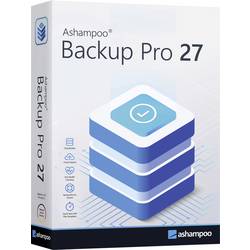
Markt & Technik 81601 Backup Pro 27 Windows Backup-SoftwareMit Backup Pro 27 verlieren Hardware-Fehler, Viren und Ransomware ihren Schrecken! Erlebe eine leicht zu bedienende, übersichtliche und dennoch mächtige Backup-Software. Das neue Ashampoo Backup Pro bietet Dir alle Möglichkeiten, Dateien oder ganze Partitionen auf lokalen Speichermedien bzw. in der Cloud zu sichern. Selbst bei kompletten System-Ausfällen bringt ein spezielles Notfall-Programm auch Dein Betriebssystem sicher zurück! Hilft zuverlässig bei: Malware-Befall (z. B. Ransomware) Festplattenausfall Versehentlich gelöschten Dateien Fehlern des Betriebssystems Problematischen Updates Diebstahl des Geräts24,99 €*Versand: 4,95 €Sichere Weiterleitung zum Anbieter
-
Altaro Office 365 Backup 365 Total Backup, RNW SUBAltaro Office 365 Backup: Neue Funktionen für 2025 vorgestellt Datensicherheit für Microsoft 365 wird mit altaro office 365 backup zum Kinderspiel. Dieses leistungsstarke Tool, früher bekannt als Altaro Office 365 Backup, wurde speziell entwickelt, um Managed Service Providern (MSPs) und IT-Unternehmen beim Backup von OneDrive, Microsoft Office 365 und SharePoint-Dateien zu helfen. Benutzer können damit E-Mail-Interaktionen, Anhänge, Kalender und Kontaktlisten ihrer Kunden erfassen und in einem zentralen Repository speichern. Zudem bietet die Software umfassende Backup- und Wiederherstellungsfunktionen für Microsoft 365-Daten. Das altaro office 365 backup für msp ermöglicht Fachleuten, Dateien aus den Postfächern, OneDrive oder SharePoint-Konten ihrer Kunden sicher wiederherzustellen, Dateien in bestehende Konten zurückzuspielen und Dokumente in verschiedene Online- und Offline-System...29,99 €*Versand: 0,00 €Sichere Weiterleitung zum Anbieter
-
Abelssoft Easy BackupAbelssoft Easy Backup ? automatische Datensicherung für Windows ohne komplizierte Einrichtung Mit Abelssoft Easy Backup richtet sich der Hersteller an Windows-Nutzer, die ihre wichtigsten Dateien zuverlässig sichern möchten, ohne sich mit komplexen Backup-Plänen, überladenen Menüs oder technischer Spezialsoftware auseinandersetzen zu müssen. Genau darin liegt die Stärke des Programms: Easy Backup will Datensicherung so einfach machen, dass sie auch im Alltag wirklich genutzt wird. Abelssoft beschreibt die Software als besonders leicht bedienbare Backup-Lösung, die nach der Ersteinrichtung automatisiert arbeitet und wichtige Daten wie Bilder, Musik oder Dokumente schützt. Gerade im Alltag ist das ein wichtiger Punkt. Viele Anwender wissen zwar, dass Backups sinnvoll sind, verschieben das Thema aber immer wieder, weil klassische Sicherungslösungen als zu technisch oder zu aufwendi...29,95 €*Versand: 0,00 €Sichere Weiterleitung zum Anbieter
-
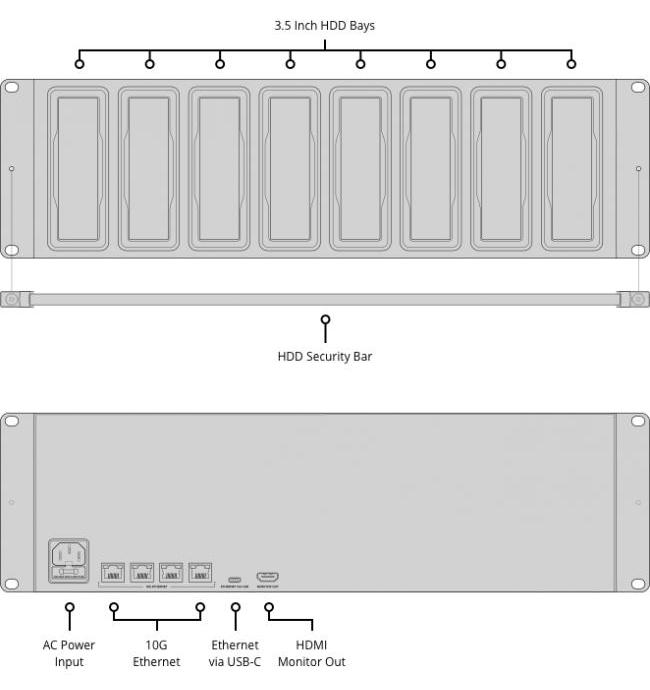
Cloud Backup 8Blackmagic Cloud Backup 8 ist ein Festplatten-Dock mit 8 Steckplätzen für die Sicherung großer Mediendateien auf kostengünstigen Festplatten über ein 10G-Ethernet-Netzwerk. Sie können Dateien auch mit Blackmagic Cloud synchronisieren und den Speicher, den Verbindungsstatus und die Synchronisierung in Echtzeit auf einem an den HDMI-Anschluss angeschlossenen Monitor überwachen. Es verfügt über 4 10G-Ethernet-Anschlüsse für die Netzwerkfreigabe, einen USB-C-Anschluss mit Ethernet-Konnektivität und eine interne Stromversorgung in einem eleganten Rack-Design, wodurch es sich ideal für die Installation in einem Studio zusammen mit anderen Netzwerkgeräten eignet.1892,94 €*Versand: 0,00 €Sichere Weiterleitung zum Anbieter


-
Geht mein WhatsApp-Backup noch?
Das hängt davon ab, ob du regelmäßig Backups deiner WhatsApp-Daten erstellt hast. Wenn ja, solltest du in der Lage sein, dein Backup wiederherzustellen. Wenn nicht, kann es sein, dass du deine Daten verloren hast. Es ist immer ratsam, regelmäßig Backups deiner wichtigen Daten zu erstellen, um solche Situationen zu vermeiden. **
-
Wo ist mein WhatsApp Backup?
Wo ist mein WhatsApp Backup? Dein WhatsApp Backup wird normalerweise auf deinem Smartphone gespeichert, entweder in der Cloud (wie z.B. Google Drive oder iCloud) oder lokal auf deinem Gerät. Du kannst die Einstellungen in WhatsApp überprüfen, um zu sehen, wo deine Backups gespeichert sind. Wenn du dein Backup wiederherstellen möchtest, gehe zu den Einstellungen in WhatsApp und wähle die Option "Chats" und dann "Chat-Backup". Dort kannst du sehen, wann das letzte Backup erstellt wurde und ob es in der Cloud oder lokal gespeichert ist. Wenn du weitere Hilfe benötigst, kannst du auch den WhatsApp-Support kontaktieren. **
-
Wo ist mein Threema Backup?
Hast du dein Threema Backup auf deinem Smartphone gespeichert? Normalerweise wird das Backup in einem bestimmten Ordner auf deinem Gerät abgelegt. Möglicherweise hast du es auch auf einer externen Speicherkarte gesichert. Falls du dein Backup in der Cloud gespeichert hast, solltest du dort nachsehen. Wenn du dein Backup nicht finden kannst, überprüfe deine Einstellungen in der Threema App, um sicherzustellen, dass die automatische Sicherung aktiviert ist. **
-
Wo finde ich mein Backup?
Um dein Backup zu finden, musst du zunächst wissen, wo du es erstellt hast. Hast du es auf deinem Computer, externen Festplatten, Cloud-Diensten oder anderen Speichermedien gesichert? Überprüfe diese Orte, um dein Backup zu finden. Wenn du ein automatisches Backup eingerichtet hast, schaue in den Einstellungen deiner Backup-Software nach. Alternativ kannst du auch in deinem E-Mail-Postfach nachsehen, ob du Benachrichtigungen über den erfolgreichen Abschluss des Backups erhalten hast. Wenn du immer noch Schwierigkeiten hast, dein Backup zu finden, solltest du die Anleitung oder den Support deiner Backup-Lösung konsultieren. **

Wo finde ich mein iPhone Backup?
Du kannst dein iPhone-Backup auf deinem Computer finden, wenn du es über iTunes oder Finder erstellt hast. Unter Windows findest du das Backup im Ordner "Apple" oder "Apple Computer" im Verzeichnis "AppData" oder "Application Support". Auf einem Mac befindet sich das Backup im Ordner "MobileSync" im Library-Verzeichnis. Alternativ kannst du auch in den Einstellungen deines iPhones unter "iCloud" nachsehen, ob dort ein Backup erstellt wurde. **
Wo finde ich mein iCloud Backup?
Du kannst dein iCloud-Backup auf deinem iPhone oder iPad finden, indem du zu den Einstellungen gehst und dort auf deinen Account klickst. Anschließend wählst du "iCloud" aus und dann "Backup". Dort siehst du die Option, um dein aktuelles Backup anzusehen. Alternativ kannst du auch auf iCloud.com gehen und dich dort mit deinen iCloud-Anmeldedaten einloggen, um auf dein Backup zuzugreifen. Wenn du dein Backup auf einem anderen Gerät wiederherstellen möchtest, kannst du dies während des Einrichtungsprozesses tun, indem du die Option "Aus iCloud-Backup wiederherstellen" wählst. **
Top-Angebote
Produkte zum Begriff SpiderOak-One-Backup:
-
SpiderOak One BackupSchützen Sie Ihre Wichtigen Daten mit SpiderOak One Backup Schützen Sie Ihre Wichtigen Daten vor Datenverlust und Ransomware mit SpiderOak One Backup In unserem digitalen Zeitalter erstellen und speichern wir täglich eine Vielzahl wichtiger Daten, von geschäftlichen Dokumenten bis hin zu Fotos, die unsere kostbarsten Lebensmomente festhalten. Es ist unerlässlich, dass diese Daten sicher und vor Bedrohungen wie Ransomware geschützt sind. Hier kommt SpiderOak One Backup ins Spiel, um Ihre Daten zu sichern, zu synchronisieren und zu schützen - auf all Ihren Geräten. Die Hauptmerkmale von SpiderOak One Backup: End-to-End-Verschlüsselung: Ihre Datensicherheit steht an erster Stelle. SpiderOak One Backup stellt sicher, dass all Ihre Daten verschlüsselt sind, bevor sie Ihren Computer verlassen. Dies bedeutet, dass Ihre Daten sowohl während der Übertragung zu den Servern als auch im Ruhezusta...299,95 €*Versand: 0,00 €Sichere Weiterleitung zum Anbieter
-
Altaro Office 365 Backup 365 Total Backup, SUBAltaro Office 365 Backup: Neue Funktionen für 2025 vorgestellt Datensicherheit für Microsoft 365 wird mit altaro office 365 backup zum Kinderspiel. Dieses leistungsstarke Tool, früher bekannt als Altaro Office 365 Backup, wurde speziell entwickelt, um Managed Service Providern (MSPs) und IT-Unternehmen beim Backup von OneDrive, Microsoft Office 365 und SharePoint-Dateien zu helfen. Benutzer können damit E-Mail-Interaktionen, Anhänge, Kalender und Kontaktlisten ihrer Kunden erfassen und in einem zentralen Repository speichern. Zudem bietet die Software umfassende Backup- und Wiederherstellungsfunktionen für Microsoft 365-Daten. Das altaro office 365 backup für msp ermöglicht Fachleuten, Dateien aus den Postfächern, OneDrive oder SharePoint-Konten ihrer Kunden sicher wiederherzustellen, Dateien in bestehende Konten zurückzuspielen und Dokumente in verschiedene Online- und Of...29,99 €*Versand: 0,00 €Sichere Weiterleitung zum Anbieter
-
Markt & Technik 81601 Backup Pro 27 Windows Backup-SoftwareMit Backup Pro 27 verlieren Hardware-Fehler, Viren und Ransomware ihren Schrecken! Erlebe eine leicht zu bedienende, übersichtliche und dennoch mächtige Backup-Software. Das neue Ashampoo Backup Pro bietet Dir alle Möglichkeiten, Dateien oder ganze Partitionen auf lokalen Speichermedien bzw. in der Cloud zu sichern. Selbst bei kompletten System-Ausfällen bringt ein spezielles Notfall-Programm auch Dein Betriebssystem sicher zurück! Hilft zuverlässig bei: Malware-Befall (z. B. Ransomware) Festplattenausfall Versehentlich gelöschten Dateien Fehlern des Betriebssystems Problematischen Updates Diebstahl des Geräts24,99 €*Versand: 4,95 €Sichere Weiterleitung zum Anbieter
-
Altaro Office 365 Backup 365 Total Backup, RNW SUBAltaro Office 365 Backup: Neue Funktionen für 2025 vorgestellt Datensicherheit für Microsoft 365 wird mit altaro office 365 backup zum Kinderspiel. Dieses leistungsstarke Tool, früher bekannt als Altaro Office 365 Backup, wurde speziell entwickelt, um Managed Service Providern (MSPs) und IT-Unternehmen beim Backup von OneDrive, Microsoft Office 365 und SharePoint-Dateien zu helfen. Benutzer können damit E-Mail-Interaktionen, Anhänge, Kalender und Kontaktlisten ihrer Kunden erfassen und in einem zentralen Repository speichern. Zudem bietet die Software umfassende Backup- und Wiederherstellungsfunktionen für Microsoft 365-Daten. Das altaro office 365 backup für msp ermöglicht Fachleuten, Dateien aus den Postfächern, OneDrive oder SharePoint-Konten ihrer Kunden sicher wiederherzustellen, Dateien in bestehende Konten zurückzuspielen und Dokumente in verschiedene Online- und Offline-System...29,99 €*Versand: 0,00 €Sichere Weiterleitung zum Anbieter
-
Wie kann ich ein Backup von iCloud auf Google One oder Google Drive übertragen?
Um ein Backup von iCloud auf Google One oder Google Drive zu übertragen, gibt es verschiedene Möglichkeiten. Eine Option ist die Verwendung von Drittanbieter-Tools wie "iCloud to Google Drive" oder "iCloud to Google Photos". Diese Tools ermöglichen es, Daten wie Fotos, Videos und Dokumente von iCloud auf Google Drive zu übertragen. Eine andere Möglichkeit ist das manuelle Herunterladen der Daten von iCloud und das anschließende Hochladen auf Google Drive. Dazu musst du die gewünschten Dateien von iCloud auf deinen Computer herunterladen und dann auf Google Drive hochladen. **
-
Wo ist mein Backup?
Wo ist mein Backup? Hast du es auf einer externen Festplatte gespeichert oder in der Cloud abgelegt? Es ist wichtig, dass du regelmäßig Backups machst, um deine Daten zu schützen. Wenn du nicht sicher bist, wo dein Backup ist, solltest du dringend nachschauen, um sicherzustellen, dass deine wichtigen Dateien sicher gesichert sind. Denke daran, dass ein Backup an einem sicheren Ort aufbewahrt werden sollte, um Datenverlust zu vermeiden. **
-
Geht mein WhatsApp-Backup noch?
Das hängt davon ab, ob du regelmäßig Backups deiner WhatsApp-Daten erstellt hast. Wenn ja, solltest du in der Lage sein, dein Backup wiederherzustellen. Wenn nicht, kann es sein, dass du deine Daten verloren hast. Es ist immer ratsam, regelmäßig Backups deiner wichtigen Daten zu erstellen, um solche Situationen zu vermeiden. **
-
Wo ist mein WhatsApp Backup?
Wo ist mein WhatsApp Backup? Dein WhatsApp Backup wird normalerweise auf deinem Smartphone gespeichert, entweder in der Cloud (wie z.B. Google Drive oder iCloud) oder lokal auf deinem Gerät. Du kannst die Einstellungen in WhatsApp überprüfen, um zu sehen, wo deine Backups gespeichert sind. Wenn du dein Backup wiederherstellen möchtest, gehe zu den Einstellungen in WhatsApp und wähle die Option "Chats" und dann "Chat-Backup". Dort kannst du sehen, wann das letzte Backup erstellt wurde und ob es in der Cloud oder lokal gespeichert ist. Wenn du weitere Hilfe benötigst, kannst du auch den WhatsApp-Support kontaktieren. **
Ähnliche Suchbegriffe für SpiderOak-One-Backup
-
Abelssoft Easy BackupAbelssoft Easy Backup ? automatische Datensicherung für Windows ohne komplizierte Einrichtung Mit Abelssoft Easy Backup richtet sich der Hersteller an Windows-Nutzer, die ihre wichtigsten Dateien zuverlässig sichern möchten, ohne sich mit komplexen Backup-Plänen, überladenen Menüs oder technischer Spezialsoftware auseinandersetzen zu müssen. Genau darin liegt die Stärke des Programms: Easy Backup will Datensicherung so einfach machen, dass sie auch im Alltag wirklich genutzt wird. Abelssoft beschreibt die Software als besonders leicht bedienbare Backup-Lösung, die nach der Ersteinrichtung automatisiert arbeitet und wichtige Daten wie Bilder, Musik oder Dokumente schützt. Gerade im Alltag ist das ein wichtiger Punkt. Viele Anwender wissen zwar, dass Backups sinnvoll sind, verschieben das Thema aber immer wieder, weil klassische Sicherungslösungen als zu technisch oder zu aufwendi...29,95 €*Versand: 0,00 €Sichere Weiterleitung zum Anbieter
-
Cloud Backup 8Blackmagic Cloud Backup 8 ist ein Festplatten-Dock mit 8 Steckplätzen für die Sicherung großer Mediendateien auf kostengünstigen Festplatten über ein 10G-Ethernet-Netzwerk. Sie können Dateien auch mit Blackmagic Cloud synchronisieren und den Speicher, den Verbindungsstatus und die Synchronisierung in Echtzeit auf einem an den HDMI-Anschluss angeschlossenen Monitor überwachen. Es verfügt über 4 10G-Ethernet-Anschlüsse für die Netzwerkfreigabe, einen USB-C-Anschluss mit Ethernet-Konnektivität und eine interne Stromversorgung in einem eleganten Rack-Design, wodurch es sich ideal für die Installation in einem Studio zusammen mit anderen Netzwerkgeräten eignet.1892,94 €*Versand: 0,00 €Sichere Weiterleitung zum Anbieter
-
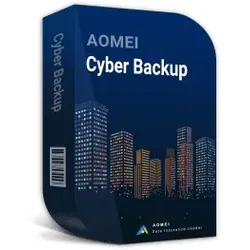
AOMEI Cyber BackupAOMEI Cyber Backup Praxisguide: Von der Installation bis zur ersten Sicherung Mit einer beeindruckenden Erfolgsrate von 99% bei tausenden Tests in verschiedenen Umgebungen hat sich AOMEI Cyber Backup als zuverlässige Backup-Lösung etabliert. Tatsächlich bewerten Nutzer die Software durchgehend mit 5 von 5 Sternen. Darüber hinaus bietet die Enterprise-Backup-Software umfassende Schutzfunktionen für Windows, Linux, VMware, Hyper-V, SQL Server und physische Maschinen. Die Unterstützung für unbegrenzte virtuelle Maschinen macht sie besonders flexibel für Unternehmen jeder Größe. Deshalb zeigen wir in diesem praktischen Leitfaden Schritt für Schritt, wie Sie AOMEI Cyber Backup installieren und Ihre erste Datensicherung durchführen. Von den Vorbereitungen bis zur erfolgreichen Sicherung ? hier erfahren Sie alles Wichtige für einen optimalen Start. AOMEI Cyber Backup Installation vorbereiten...499,00 €*Versand: 0,00 €Sichere Weiterleitung zum Anbieter
-
Göpel, Ralph: Praxishandbuch Veeam Backup & Replication 12Praxishandbuch Veeam Backup & Replication 12 , für VMware und Microsoft Hyper-V , Sport-Gewindefahrwerk > Sportfederung , Auflage: 3., aktualisierte und erweiterte Auflage, Erscheinungsjahr: 202309, Produktform: Kartoniert, Titel der Reihe: Animals##, Autoren: Göpel, Ralph, Auflage: 23003, Auflage/Ausgabe: 3., aktualisierte und erweiterte Auflage, Seitenzahl/Blattzahl: 234, Keyword: Backup; Microsoft Hyper-V; Recovery; Replication; VMware vSphere; virtuelle Umgebung, Fachschema: Backup (EDV)~Recherche - Information Retrieval, Warengruppe: HC/Datenkommunikation/Netze/Mailboxen, Fachkategorie: Datensicherung und Datenrettung, Thema: Verstehen, Text Sprache: ger, UNSPSC: 49019900, Warenverzeichnis für die Außenhandelsstatistik: 49019900, Verlag: Dpunkt.Verlag GmbH, Verlag: Dpunkt.Verlag GmbH, Verlag: O'Reilly, Länge: 236, Breite: 163, Höhe: 16, Gewicht: 452, Produktform: Klappenbroschur, Genre: Mathematik/Naturwissenschaften/Technik/Medizin, Genre: Mathematik/Naturwissenschaften/Technik/Medizin, Vorgänger: 2278351, Vorgänger EAN: 9783960091554 9783960090823, Herkunftsland: DEUTSCHLAND (DE), Katalog: deutschsprachige Titel, Katalog: Gesamtkatalog, Katalog: Kennzeichnung von Titeln mit einer Relevanz > 30, Katalog: Lagerartikel, Book on Demand, ausgew. Medienartikel, Relevanz: 0160, Tendenz: -1, Unterkatalog: AK, Unterkatalog: Bücher, Unterkatalog: Hardcover, Unterkatalog: Lagerartikel,39,90 €*Versand: 0,00 €Sichere Weiterleitung zum Anbieter
-
Wo ist mein Threema Backup?
Hast du dein Threema Backup auf deinem Smartphone gespeichert? Normalerweise wird das Backup in einem bestimmten Ordner auf deinem Gerät abgelegt. Möglicherweise hast du es auch auf einer externen Speicherkarte gesichert. Falls du dein Backup in der Cloud gespeichert hast, solltest du dort nachsehen. Wenn du dein Backup nicht finden kannst, überprüfe deine Einstellungen in der Threema App, um sicherzustellen, dass die automatische Sicherung aktiviert ist. **
-
Wo finde ich mein Backup?
Um dein Backup zu finden, musst du zunächst wissen, wo du es erstellt hast. Hast du es auf deinem Computer, externen Festplatten, Cloud-Diensten oder anderen Speichermedien gesichert? Überprüfe diese Orte, um dein Backup zu finden. Wenn du ein automatisches Backup eingerichtet hast, schaue in den Einstellungen deiner Backup-Software nach. Alternativ kannst du auch in deinem E-Mail-Postfach nachsehen, ob du Benachrichtigungen über den erfolgreichen Abschluss des Backups erhalten hast. Wenn du immer noch Schwierigkeiten hast, dein Backup zu finden, solltest du die Anleitung oder den Support deiner Backup-Lösung konsultieren. **
-
Wo finde ich mein iPhone Backup?
Du kannst dein iPhone-Backup auf deinem Computer finden, wenn du es über iTunes oder Finder erstellt hast. Unter Windows findest du das Backup im Ordner "Apple" oder "Apple Computer" im Verzeichnis "AppData" oder "Application Support". Auf einem Mac befindet sich das Backup im Ordner "MobileSync" im Library-Verzeichnis. Alternativ kannst du auch in den Einstellungen deines iPhones unter "iCloud" nachsehen, ob dort ein Backup erstellt wurde. **
-
Wo finde ich mein iCloud Backup?
Du kannst dein iCloud-Backup auf deinem iPhone oder iPad finden, indem du zu den Einstellungen gehst und dort auf deinen Account klickst. Anschließend wählst du "iCloud" aus und dann "Backup". Dort siehst du die Option, um dein aktuelles Backup anzusehen. Alternativ kannst du auch auf iCloud.com gehen und dich dort mit deinen iCloud-Anmeldedaten einloggen, um auf dein Backup zuzugreifen. Wenn du dein Backup auf einem anderen Gerät wiederherstellen möchtest, kannst du dies während des Einrichtungsprozesses tun, indem du die Option "Aus iCloud-Backup wiederherstellen" wählst. **
* Alle Preise verstehen sich inklusive der gesetzlichen Mehrwertsteuer und ggf. zuzüglich Versandkosten. Die Angebotsinformationen basieren auf den Angaben des jeweiligen Shops und werden über automatisierte Prozesse aktualisiert. Eine Aktualisierung in Echtzeit findet nicht statt, so dass es im Einzelfall zu Abweichungen kommen kann. ** Hinweis: Teile dieses Inhalts wurden von KI erstellt.